


【スマホ図解】GMOコインの口座開設手順|初心者・シニアも迷わない「本人確認」完全マニュアル

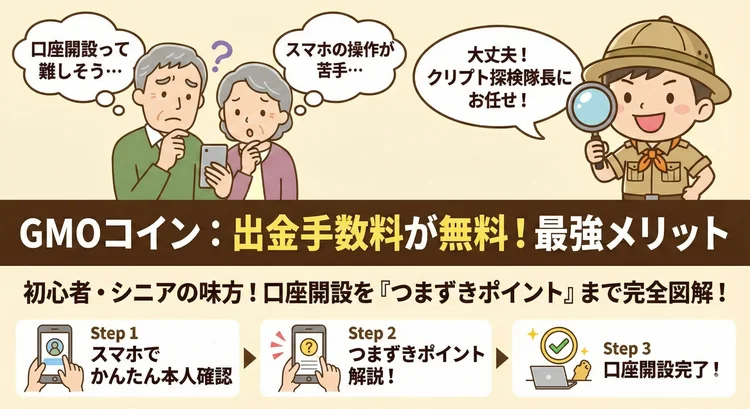
「GMOコインがいいのは分かったけど、口座開設って難しそう…」
「スマホの操作が苦手だから、途中で諦めてしまいそう…」
そんな不安をお持ちではありませんか?
前回の記事でお伝えした通り、GMOコインは「出金手数料が無料」という、私たち投資家にとって最強のメリットを持つ取引所です。
今回は、初心者やシニア世代の味方・クリプト探検隊長が、GMOコインの口座開設手順を「つまずきポイント」まで含めて完全図解します。
特に、多くの人がつまずく「本人確認の暗証番号問題」についても、「忘れてしまった場合の解決策」をバッチリ解説しています。
これを読めば、誰でも確実に口座を作れますよ!
■この記事でわかること
- 完全図解: スマホ画面を使った登録手順
- 攻略法: 審査に落ちないための「入力のコツ」
- 注意点: 最後に忘れがちな「開設コード」とは?
 たけ坊
たけ坊手数料無料は魅力的だけどよぉ、スマホで自撮りしたりするんだろ?俺、そういうの苦手なんだよなぁ…。
 トモさん
トモさん大丈夫ですよ、たけ坊さん!
実はGMOコインの申し込みは
「かんたん本人確認」を使えば郵送物を待つ必要もありません。
事前に準備するもの(これがあればOK!)
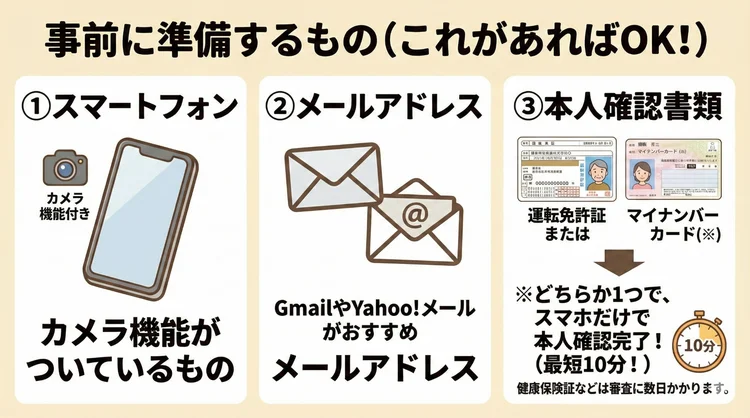
スムーズに進めるために、まずは手元に以下の3つを用意してください。
| 必要なもの | 備考 |
| ① スマートフォン | カメラ機能がついているもの |
| ② メールアドレス | GmailやYahoo!メールがおすすめ |
| ③ 本人確認書類 | 運転免許証 または マイナンバーカード(※) |
※本人確認書類について
「運転免許証」か「マイナンバーカード(顔写真付き)」のどちらか1つあれば、スマホだけで本人確認が完了します(最短10分!ですが操作に慣れてなければ時間にゆとりを持つと吉)。
健康保険証などの場合は「画像アップロード」となり、審査に数日かかる場合があります。
STEP1:メールアドレスの登録とパスワード設定
まずは公式サイトへアクセスします。
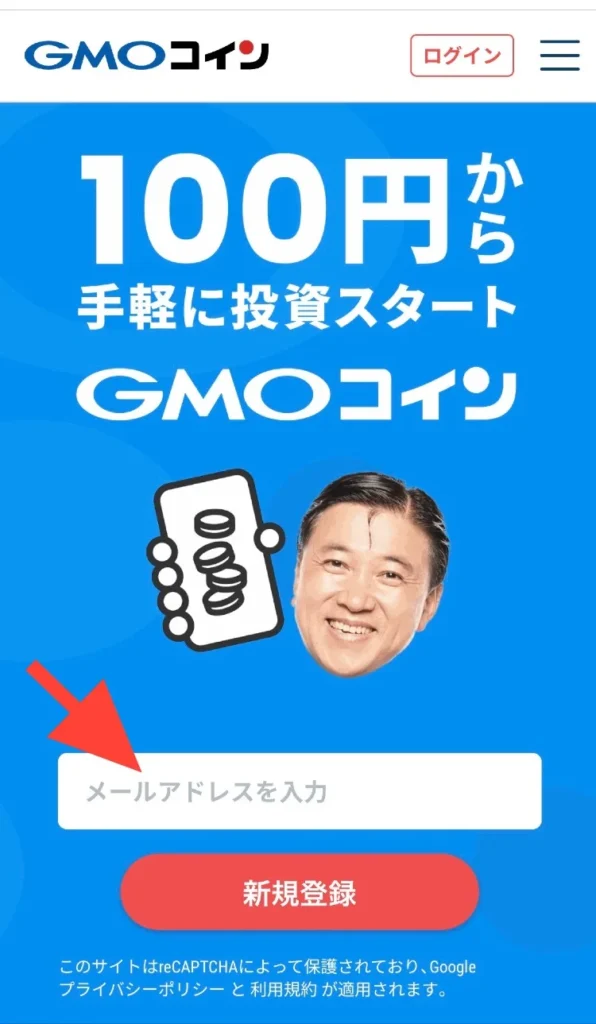
トップ画面にある「メールアドレスを入力」欄にアドレスを入力し、「新規登録」ボタンをタップします。
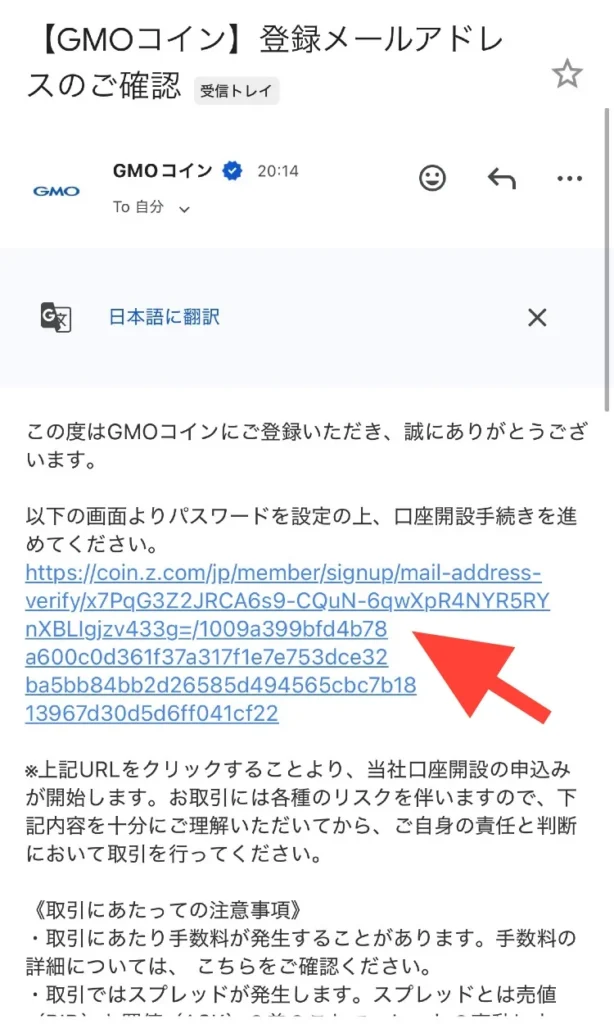
登録したメールアドレスに、GMOコインからメールが届きます。 メール内の青いリンク(URL)をタップしてください。
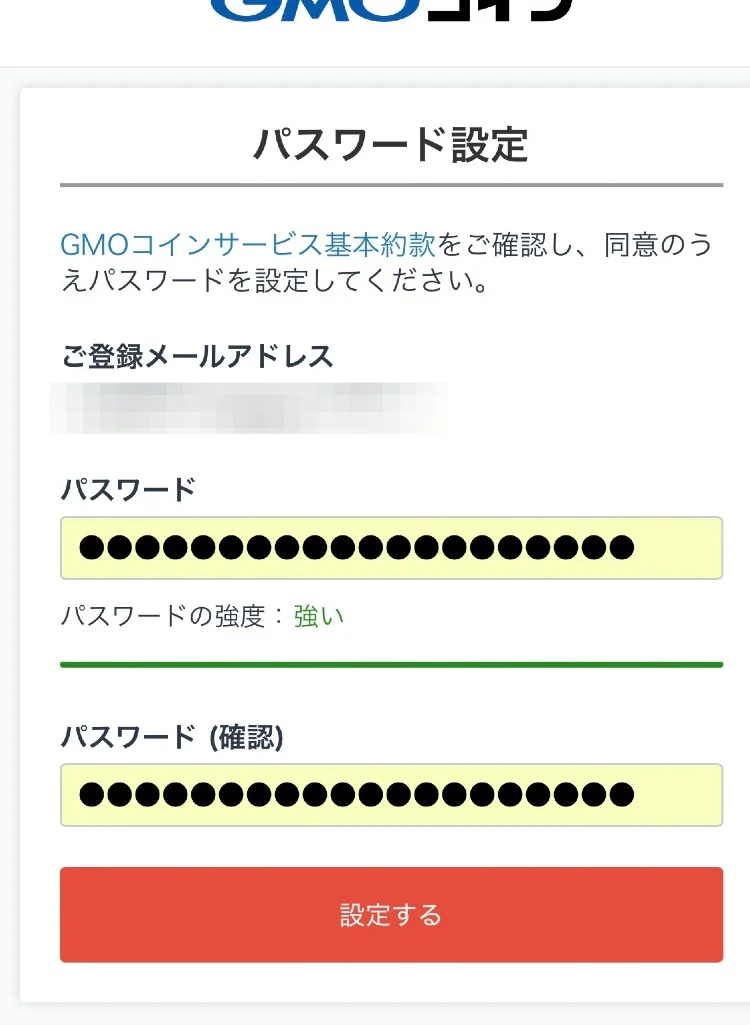
パスワード設定画面が開きます。
他人に推測されにくい、強固なパスワードを設定して「設定する」をタップします。
 隊長
隊長【セキュリティの鉄則】
パスワードは「大文字・小文字・数字・記号」を混ぜると安全です。パスワードマネージャーの利用や、スマホのキーチェーン機能で保管が推奨です。
別の記事で2段階認証アプリ(Google Authenticator等)の設定方法も解説する予定です。
STEP2:電話番号認証(2段階認証)
次は、セキュリティを高めるための「電話番号認証」です。
まず設定したアドレスとパスワードでログインします。
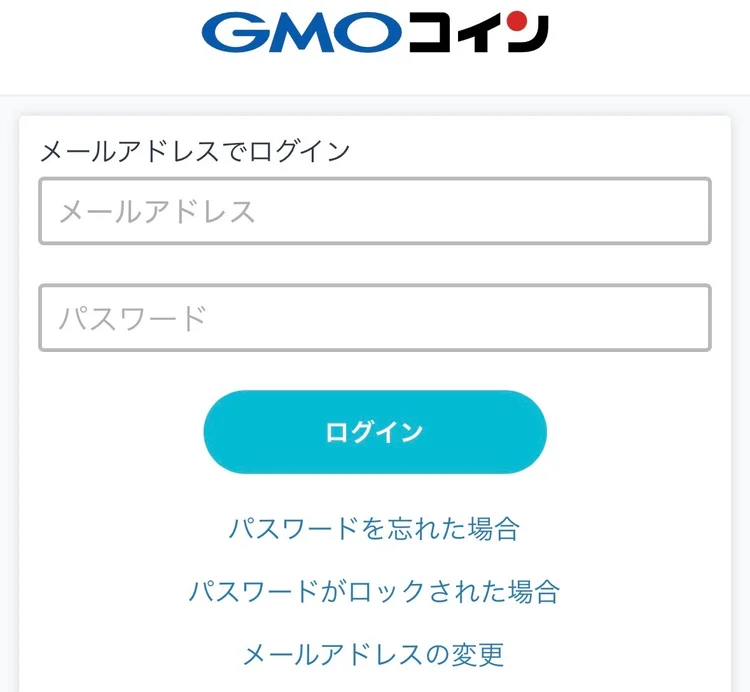
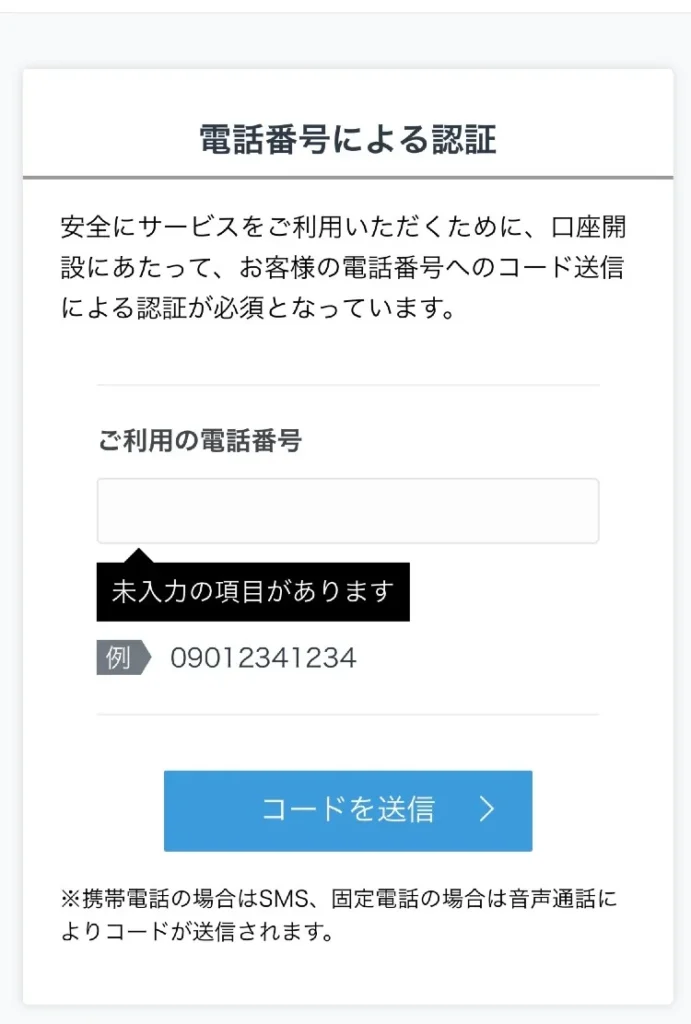
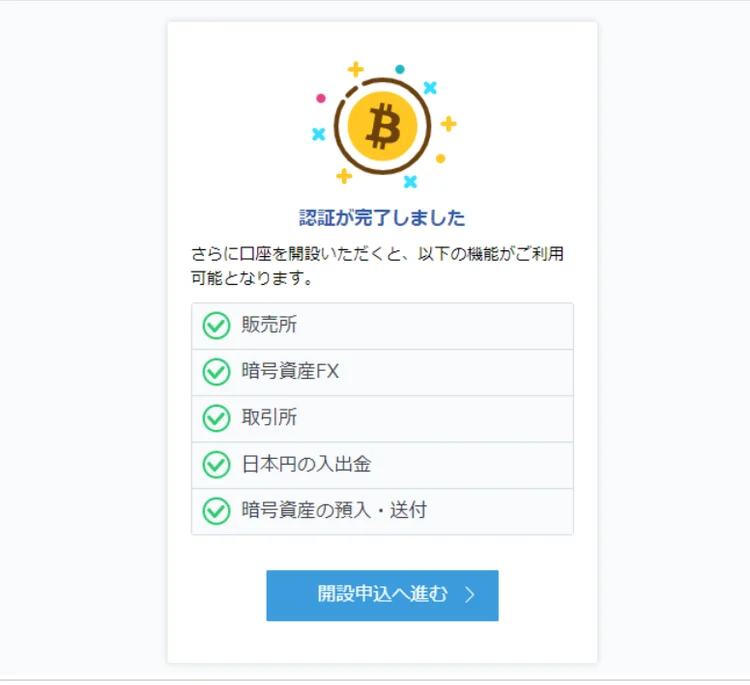
これで、「あなた自身のスマホであること」が証明されました!
たけ坊よし、ここまでは順調だぞ!
次はいよいよ、個人情報の入力か?
STEP3:基本情報入力と本人確認【ここが最大の難所!】
ここからはセキュリティの関係で実際の画面はお見せできませんが、
実はここが一番の「落とし穴」です。
多くの人がここで「えっ、暗証番号なんて覚えてないよ!」とパニックになってしまいます。
しかし、正しいルートを選べば暗証番号なしでも申請できますので、安心してください。
① 基本情報の入力
名前、住所、生年月日などを入力していきます。
⚠️ 入力ミスの注意点
入力する住所は、必ず「提出する本人確認書類(免許証など)と一言一句同じ」にしてください。 (例:「1-2-3」ではなく「1丁目2番3号」と正確に!)
② 本人確認方法の選択(運命の分かれ道)
基本情報の入力が終わると、本人確認の方法を選ぶ画面になります。 ここで「自分に合った方法」を選ばないと、後で進めなくなります。以下のチャートで判断してください。
あなたはどっち? 本人確認ルート診断
GMOコインの「かんたん本人確認」には2つのやり方(パターンA・B)があります。
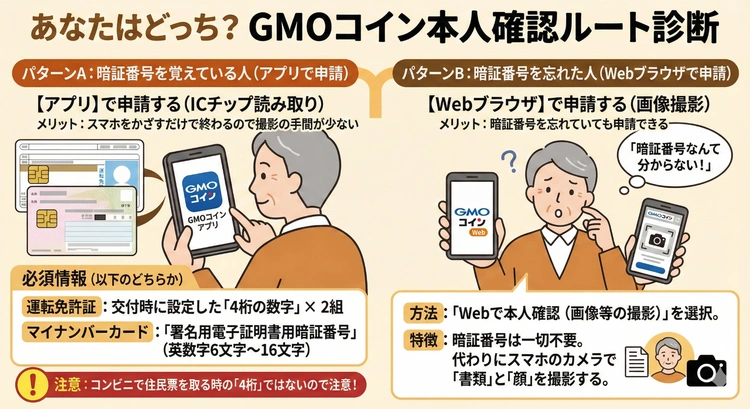
- 【アプリ】で申請する(ICチップ読み取り)
- 必要なもの: 免許証・マイナンバーカード発行時の「暗証番号」
- メリット: かざすだけで終わるので撮影の手間が少ない
- 【Webブラウザ:スマホ】で申請する(画像撮影)
- 必要なもの: スマホのカメラ機能(暗証番号は不要!)
- メリット: 暗証番号を忘れていても申請できる
たけ坊あ、暗証番号…?
免許証の暗証番号なんて、作ったの5年前だぞ…。
マイナンバーカードのパスワードも自信ないなぁ。
トモさんそういう方は非常に多いです!
もし暗証番号に自信がない場合は、迷わず「Web(ブラウザ)」での申請を選んでください。
パターンA:暗証番号を覚えている人(アプリで申請)
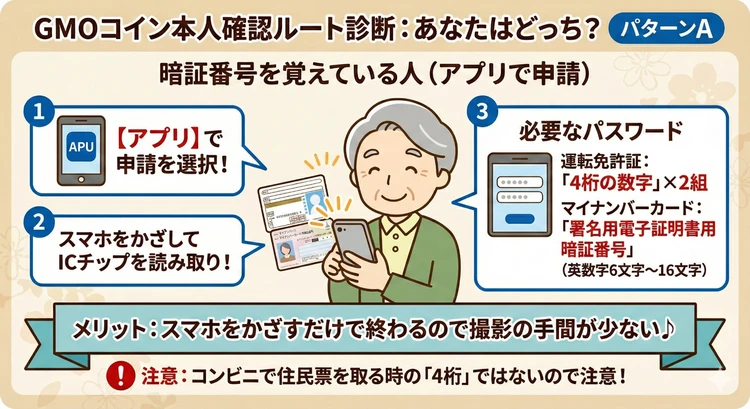
「アプリ」で申請する場合、スマホで書類のICチップを読み取ります。
以下の番号が必須です。
- 運転免許証の場合:
- 交付時に設定した4桁の数字 × 2組
- マイナンバーカードの場合:
- 署名用電子証明書用暗証番号(英数字6文字〜16文字)
- ※コンビニで住民票を取る時の「4桁」ではないので注意!
パターンB:暗証番号を忘れた人(Webブラウザで申請)
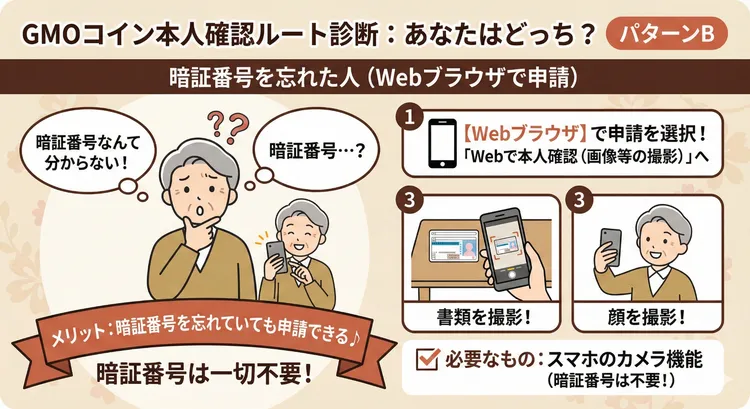
「暗証番号なんて分からない!」という方は、「Webで本人確認(画像等の撮影)」を選択してください。 こちらは暗証番号が一切不要です。その代わり、スマホのカメラで書類と顔を撮影します。
 トモさん
トモさん不安な方は「撮影するだけ(Web)」の方が確実ですよ!
【撮影を成功させる3つのコツ】
- 暗い色の背景を使う(白い机だと書類と同化します)
- 光の反射を避ける(文字が光るとNGです)
- スマホを固定する(脇を締めてブレないように!)
STEP4:審査完了メールと「口座開設コード」の入力
撮影が終われば、申し込み作業は完了です! 早ければ数十分〜数時間で、GMOコインから審査完了メールが届きます。
でも、ちょっと待ってください! これで終わりではありません!
GMOコインには、最後に「口座開設コード」の入力という大切な作業があります。
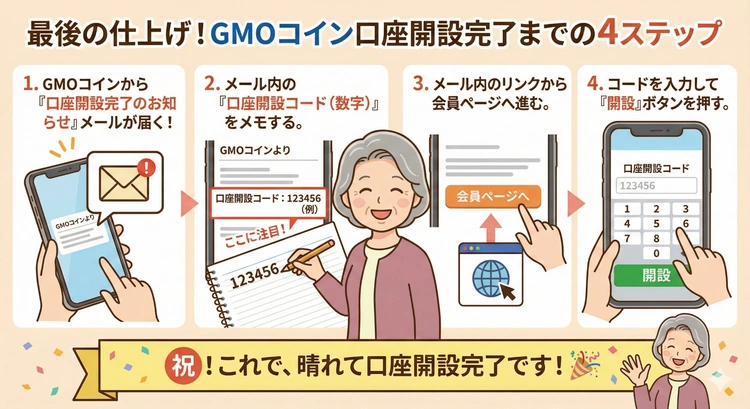
最後の仕上げ手順
- GMOコインから「口座開設完了のお知らせ」メールが届く。
- メール内に書かれている「口座開設コード」をメモする。
- メール内のリンクからGMOコインの会員ページへ進む。
- コードを入力して「口座開設」ボタンを押す。
これで、晴れて口座開設完了です! 🎉
たけ坊おぉ! 郵送のハガキを待たなくていいのか!
メールを見て数字を入れるだけなら、俺でもすぐにできそうだ。
トモさんその通りです。これでたけ坊さんも、『日本円の出金手数料無料』の最強口座を手に入れましたね!
隊長お疲れ様でした!
まとめ:暗証番号がなくても大丈夫!今すぐ口座を作ろう
お疲れ様でした。GMOコインの口座開設は、ポイントさえ押さえれば決して難しくありません。
- メールとパスワードを設定
- 電話番号認証
- 暗証番号を忘れていたら「Web申請(撮影)」を選ぶ
- メールに来る「口座開設コード」を忘れずに入力
口座開設は無料です。
仮想通貨の価格が動いた時にすぐに動けるよう、今のうちに準備を済ませておきましょう!
隊長次回の記事では、いよいよ「GMOコインへの入金方法」と「実際に仮想通貨を買う方法」を解説します。
【PR】本ページにはアフィリエイト広告を含みます。暗号資産は価格変動リスクがあり、投資判断はご自身の責任でお願いします。
最新情報は必ず公式サイトをご確認ください。
SBIVCトレード:暗号資産交換業者(関東財務局長 第00011号)/
免責・広告ポリシー/
金融庁の注意喚起

コメント